Ler o mapa
O Mapa do painel mostra cada documento do corpus como um ponto. Esta página explica o que o mapa quer dizer, o que ele não quer dizer, e como usar os controles. Para saber como as posições e os tópicos são calculados, veja Como os tópicos são construídos.
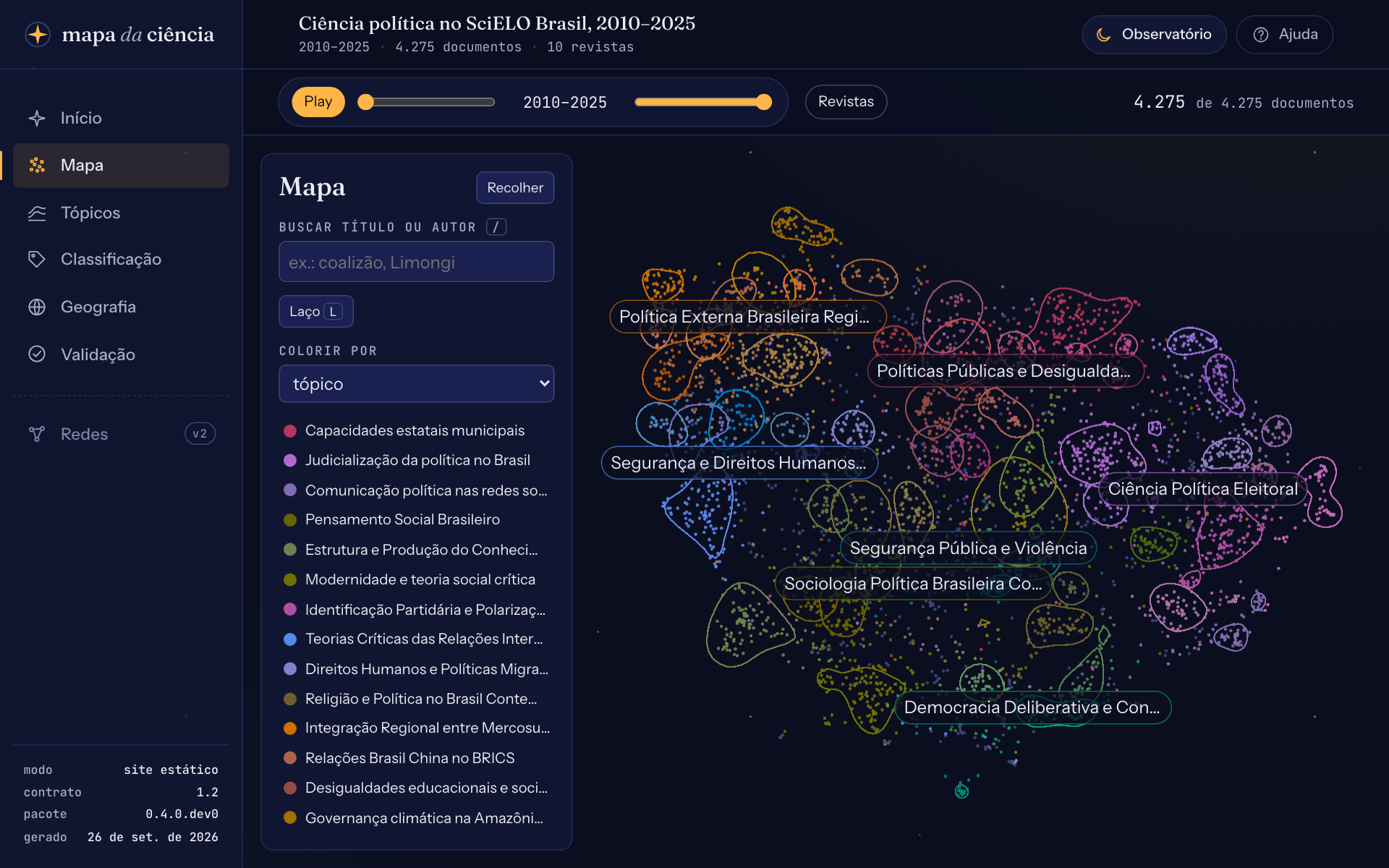
qwen3.5:9b).O que o mapa mostra
- Cada ponto é um documento. Pontos próximos são textos parecidos: título e resumo tratam de assuntos vizinhos.
- As linhas fechadas são os tópicos. Cada contorno envolve a região mais densa do núcleo de um tópico (os documentos que o agrupamento reuniu com mais certeza), deixando dentro cerca de 80% deles. Um tópico pode ter mais de um contorno, quando o núcleo se divide em duas regiões do mapa.
- Os rótulos nomeiam as regiões. De longe, aparecem os macrotemas (grupos de tópicos); ao aproximar, os tópicos. Clicar num rótulo mostra só aquele tópico ou macrotema.
- A cor segue o "Colorir por": tópico, macrotema, revista ou ano. Pontos em cinza não têm tópico.
O que o mapa não quer dizer
- Os eixos não têm significado. Não há "esquerda" ou "direita" temática: o mapa pode sair girado ou espelhado de uma execução para outra, com os mesmos vizinhos.
- Distâncias grandes são pouco confiáveis. Dois grupos distantes não são necessariamente "mais diferentes" que dois grupos a meia distância. O que o mapa preserva é a vizinhança próxima.
- Um ponto sem tópico não é um erro. São trabalhos isolados, de fronteira ou que misturam assuntos.
Controles
| Controle | Para quê |
|---|---|
| Roda do mouse, arrastar | Aproxima e move o mapa |
| Legenda | Mostra só os documentos de um tópico, macrotema ou revista (clique de novo para desfazer) |
| Buscar título ou autor (/) | Mostra só os documentos que respondem à busca, sem diferença de acentos; clique num resultado para abrir o cartão |
| Laço (L) | Arraste em volta de uma região para ficar só com os documentos dela |
| Recolher | Esconde o painel de controles e libera o mapa |
Esc fecha o cartão ou desliga o laço, e ? abre a lista de atalhos na Ajuda.
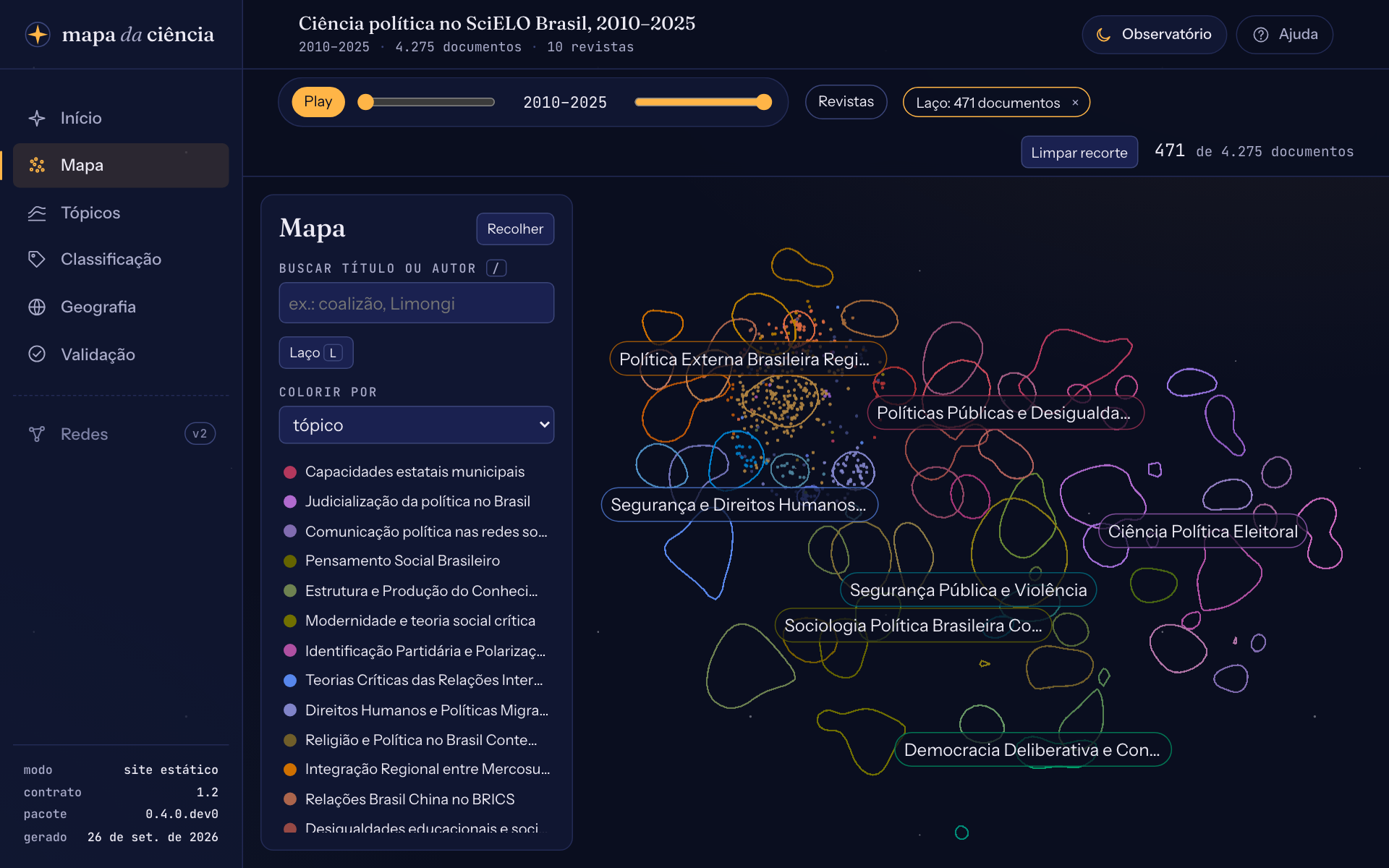
A barra do recorte
Acima do mapa fica a barra do recorte, a mesma das vistas Tópicos e Geografia. Ela mostra e controla o que está selecionado:
- a linha do tempo, com o intervalo de anos e o Play, que passa ano a ano;
- as revistas (um menu com uma caixa para cada revista);
- os filtros ativos como etiquetas, cada uma com um × para tirar: tópicos (um macrotema inteiro aparece pelo nome dele), a busca, o laço, UFs, países e instituições;
- quantos documentos estão no recorte;
- Limpar recorte, que volta ao corpus inteiro.
O recorte vai junto quando você passa para Tópicos ou Geografia pelo trilho: um laço desenhado aqui filtra também as outras vistas. O que é só do mapa (a câmera, a cor, o documento aberto) fica para trás.
O cartão do documento
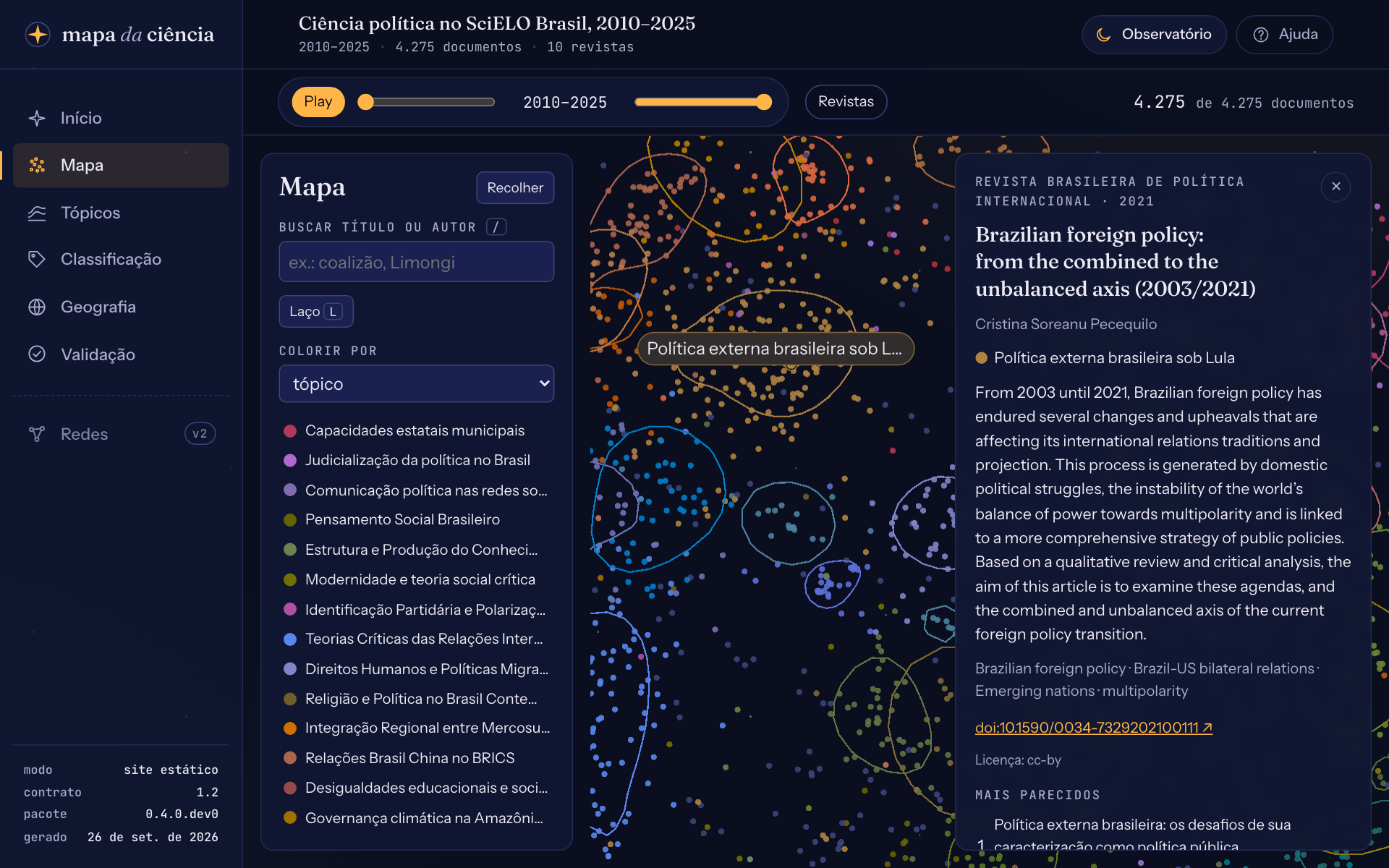
Clique num ponto para abrir o cartão, com a revista, o ano, os autores, o resumo, as palavras-chave, o DOI e os cinco documentos mais parecidos (clique num deles para abri-lo). O cartão também diz como o documento chegou ao tópico:
- pela vizinhança: o agrupamento deixou o documento de fora, mas a maioria dos seus vizinhos está naquele tópico;
- sem tópico: nem o agrupamento nem a vizinhança o colocaram num tópico;
- sem resumo em inglês ou sem resumo: o tópico veio de um resumo em outro idioma ou só do título.
Quando a licença do resumo não permite mostrá-lo, o cartão avisa e aponta para a página do artigo.
Depois da classificação (mapa classificar), o resumo do cartão traz marcados os trechos que o modelo citou como evidência, e abaixo dele vem a lista das respostas do modelo a cada variável do codebook. Passe o mouse numa resposta (ou clique nela, para fixar) e só o trecho dela fica aceso no resumo. Uma resposta cujo trecho não foi encontrado no resumo, ou que não precisava de trecho ("não informado"), diz isso na lista (veja Ler a classificação).
Compartilhar exatamente o que está na tela
Tudo o que você faz no mapa fica no endereço da página: filtros, busca, laço, documento aberto e até a posição da câmera. Copie o link para mostrar a mesma coisa a outra pessoa, ou para voltar a ela depois. Se os tópicos forem gerados de novo, um laço de um link antigo continua abrindo, com um aviso de que a seleção pode não corresponder mais.