flowchart LR
  H(["👤  Pesquisador"]) -->|instrução| L(["🧠  LLM"])
  M(["💾  Memória"]) <--> L
  L --> T(["🛠️  Ferramentas"])
  T -->|executa| E(["🌍  Ambiente"])
  E -->|"resultado / erro"| L
  class L destaque
  class H,E apoio
  class M,T neutro
 LABIIA Lab
Introdução aos agentes de IA na pesquisa acadêmica
Dia 1
Felipe Lamarca
IESP-UERJ · MAPE · DOXA · NECON
2 de junho de 2026
Feito com Claude Code 😉
- Chats e agentes
- Instalação: Mac e Windows
- Integrações: VSCode, Positron e terminal
- Configurando o ambiente:
.claude, CLAUDE.md, skills e rules - Sites de projeto e sites pessoais
Chats e agentes
Você provavelmente já usa IA 💬
- Interface de chat: você digita, o modelo responde
- Cada conversa começa do zero: sem memória de sessões anteriores, sem acesso ao seu ambiente de trabalho
- Interações transacionais: úteis para tarefas pontuais, mas sem continuidade
O chat tem limites para pesquisa
- Sem acesso ao seu ambiente de trabalho (arquivos, código, terminal)
- Sem memória entre sessões
- Cada etapa do ciclo de pesquisa — coleta, análise, documentação, comunicação — exige sua coordenação manual
O que é um agente de IA? 🤖
Em vez de responder a perguntas pontuais, o agente planeja ações, executa código e itera sobre tarefas complexas com supervisão mínima.
| Chat | Agente |
|---|---|
| Responde | Age |
| Uma troca | Múltiplas etapas |
| Você executa | Ele executa |
Anatomia de um agente 🔬
💾 contexto da sessão + CLAUDE.md 🛠️ terminal · arquivos · APIs · web
Claude Code 🖥️
- CLI que roda diretamente no terminal — ou integrado ao VSCode e ao Positron
- Lê e escreve arquivos, executa código, acessa o
gite o shell - Trata-se do caso mais desenvolvido de agente de IA para uso em pesquisa
Roda o script, encontra o erro, corrige e re-executa — sem você abrir o terminal.
Quanto custa? 💰
| Plano | Preço | O que inclui |
|---|---|---|
| Pro | US$ 20/mês | Acesso ao Claude Code |
| Max 5× | US$ 100/mês | 5× mais uso que o Pro |
| Max 20× | US$ 200/mês | 20× mais uso que o Pro |
| API | Por token | Para automação e uso intenso |
Meu plano é o Pro — mais ou menos suficiente para uso intensivo. Quando tenho mais pressa, deixo um valor para uso via API
Acompanhando o gasto 📊
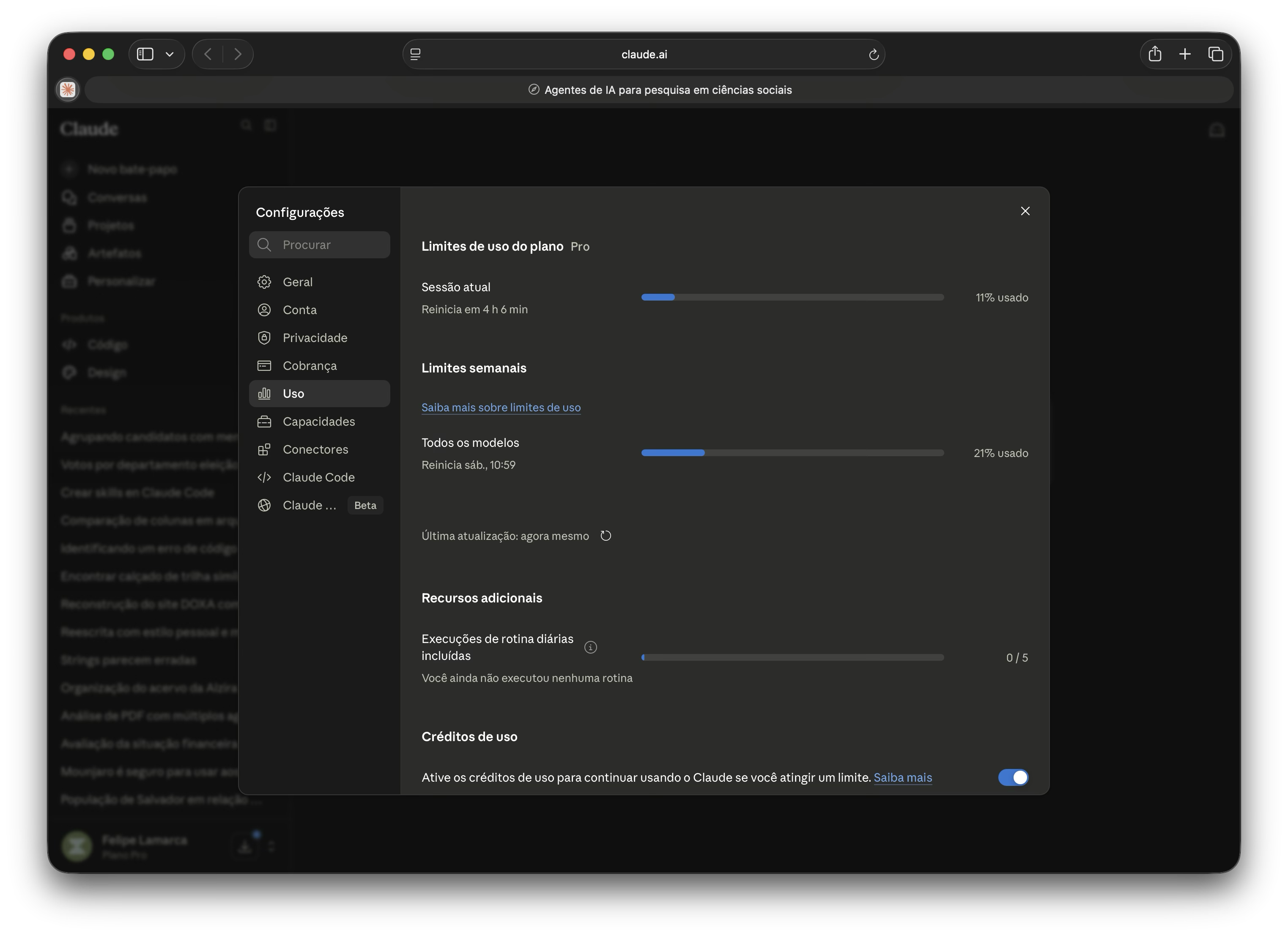
No dashboard da Anthropic: uso de tokens, gastos por período e alertas de limite — tudo em tempo real
Outros agentes de IA 🌐
| Ferramenta | Empresa | Diferencial |
|---|---|---|
| Claude Code | Anthropic | CLI + IDE; forte em raciocínio e texto |
| Codex | OpenAI | Equivalente da OpenAI para terminal |
| Cursor | Cursor AI | IDE própria centrada em IA |
| Cline | Open-source | Extensão VSCode; suporta vários modelos |
A escolha depende do modelo que você prefere e de como você trabalha — o raciocínio que vamos aprender hoje vale para todos
Chat vs. agente: vamos ver na prática 🎬
Antes de instalar, uma demonstração concreta da diferença
Tarefa: gerar código que plota uma distribuição normal em Python
- No chat: você recebe o código, copia, cola no script, roda, corrige erros manualmente…
- No Claude Code: o agente cria o arquivo, roda, detecta erros, corrige — tudo na mesma sessão
Vamos voltar a essa pasta depois de instalar e configurar o VSCode
Instalação
Instalação 💻
Baixar o app em claude.com/download — disponível para Mac e Windows
Depois, abrir o Claude e pedir:
“Me ajude a instalar o Claude Code no meu computador”
O próprio Claude guia a instalação — detecta o sistema operacional, instala as dependências e verifica que funcionou
Integrações com IDEs
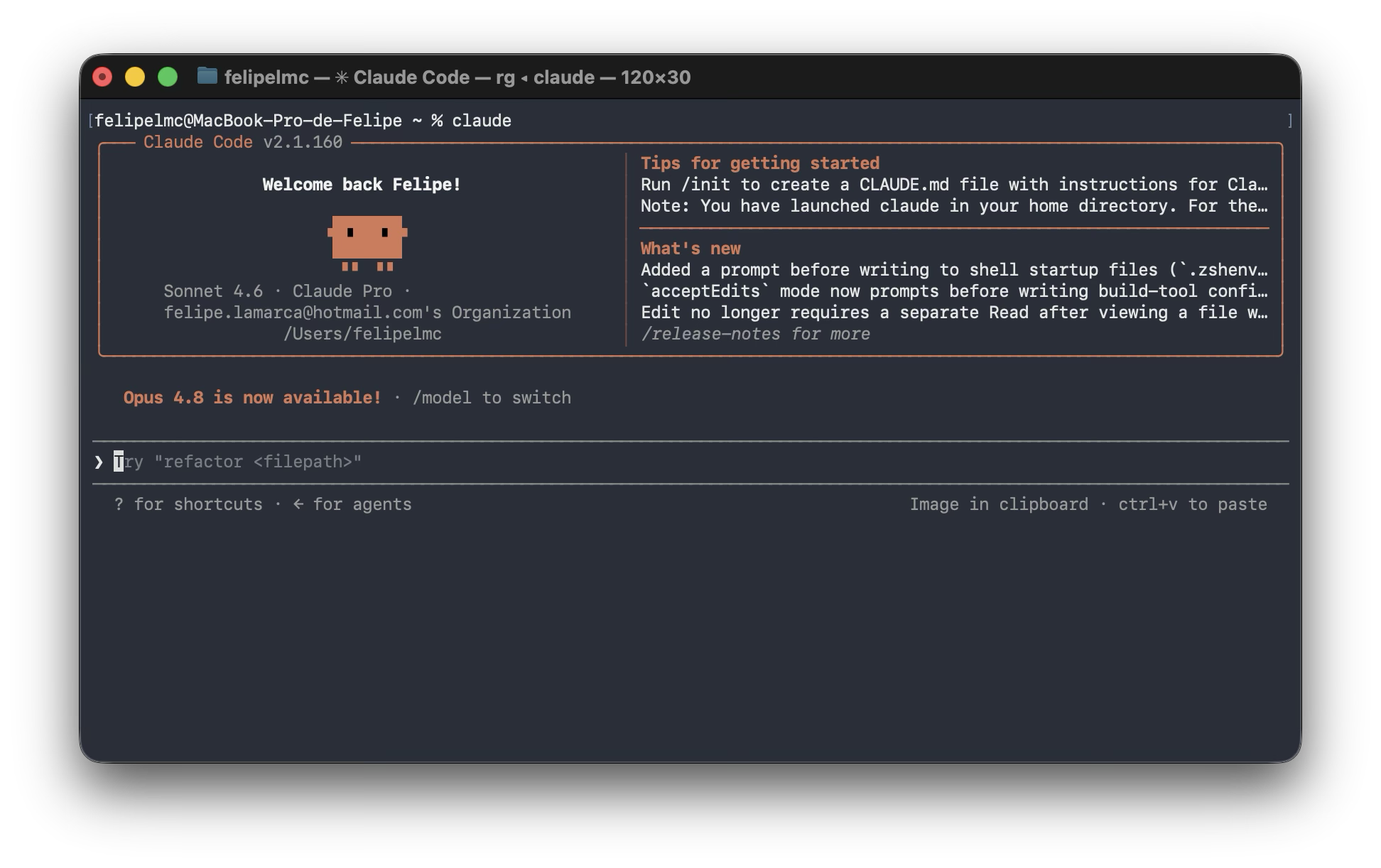
Terminal puro 💻
O modo mais direto: abra o terminal, navegue até o projeto e execute claude
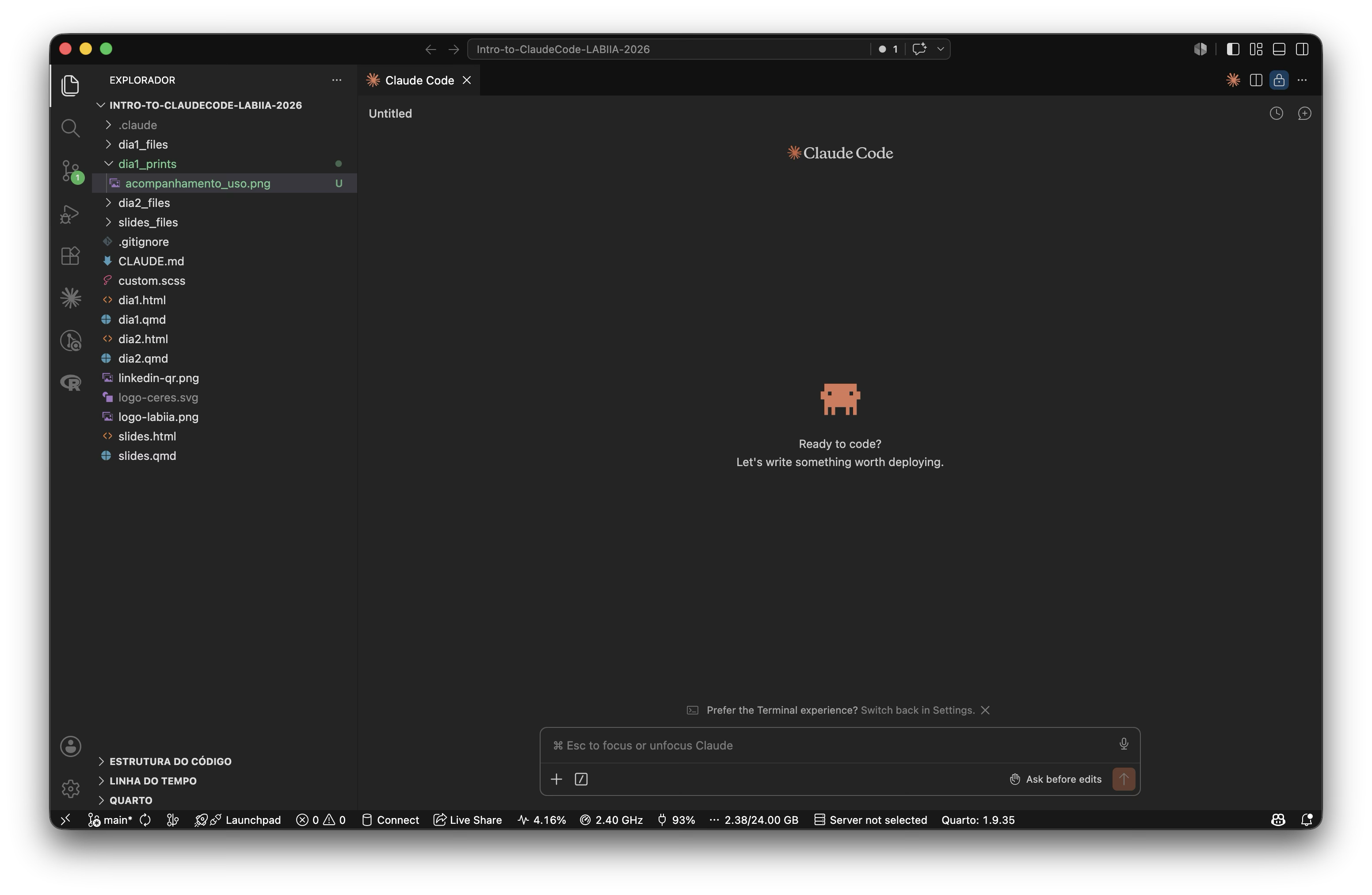
VSCode 🟦
- Abrir a aba de extensões (
Cmd+Shift+X/Ctrl+Shift+X) - Buscar “Claude Code” e instalar
- Ícone aparece na barra lateral
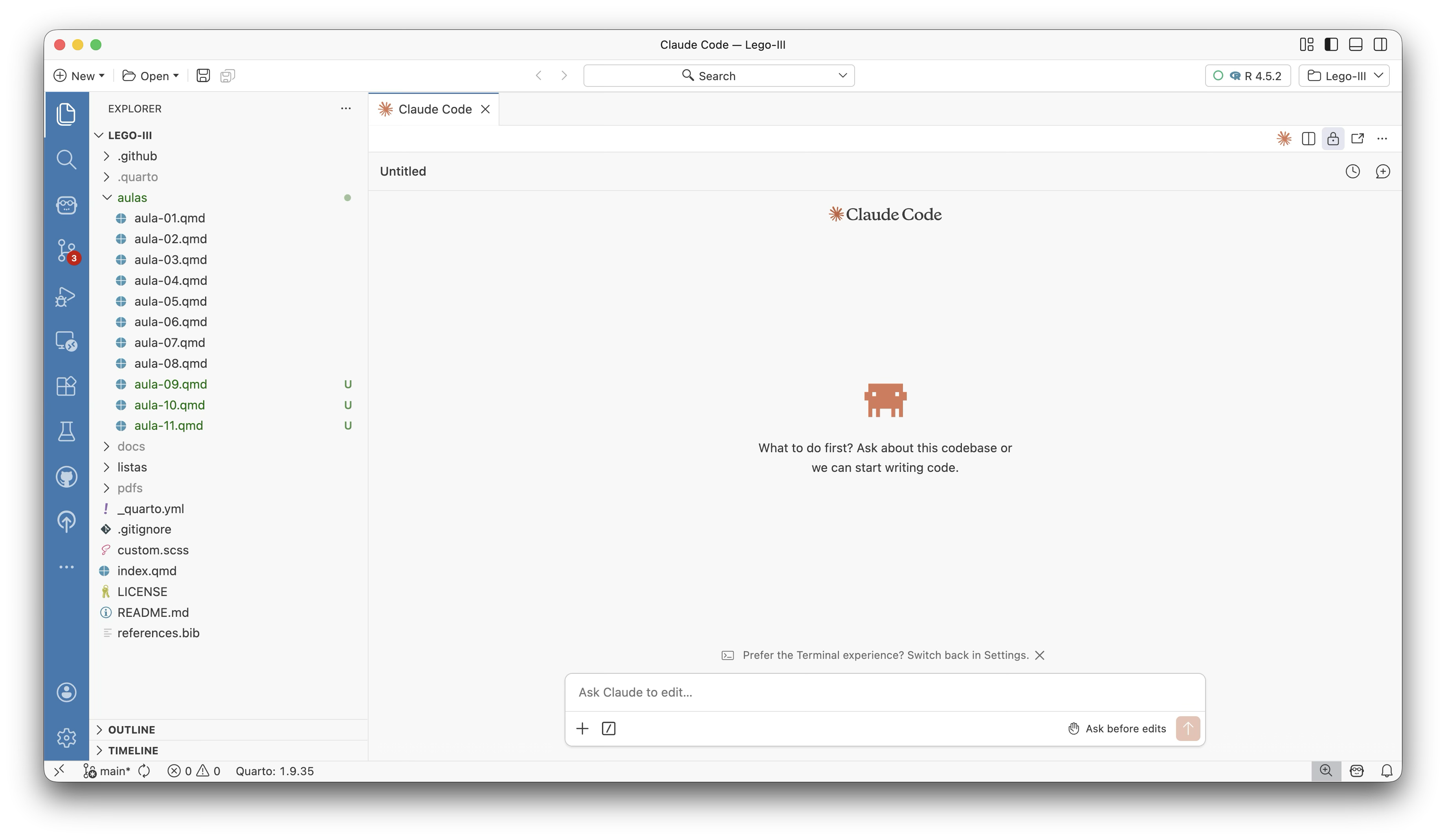
Positron 🟣
Para quem usa R — baseado no VSCode, o mecanismo é o mesmo
- Instalar a extensão “Claude Code”
- Abrir o painel lateral
De volta à distribuição normal 📊
Com o Claude Code instalado e integrado ao VSCode, voltemos ao exemplo da demo inicial:
- Abrir a pasta com o script gerado antes da instalação
- Usar o painel do VSCode para pedir modificações: ajustar parâmetros, adicionar labels, exportar a figura
- O agente edita o arquivo real, roda no terminal integrado, você acompanha o diff em tempo real
A diferença em relação ao chat: o agente está dentro do seu ambiente de trabalho
Configurando o ambiente
CLAUDE.md: as regras do jogo 📋
Arquivo de instruções persistentes, lido automaticamente pelo agente a cada nova sessão
O que colocar:
- Contexto do projeto e objetivos
- Convenções técnicas (linguagem, estrutura de pastas)
- Decisões analíticas já tomadas — e por quê
É a memória permanente do agente no projeto: o que sobrevive ao /clear
Um CLAUDE.md para pesquisa
# CLAUDE.md

## Contexto
Projeto de análise de gastos parlamentares (CEAP 2023).
Dataset: `data/ceap_2023.csv` — não modificar o arquivo original.

## Convenções
- Usar Python 3.11+ com pandas e matplotlib
- Salvar gráficos em `output/figures/`
- Cada análise em script separado

## Decisões analíticas
- Hipótese: deputados de partidos menores gastam mais em passagens
- Filtrar somente despesas do exercício corrente
- Unidade de análise: deputado × categoria de gasto
- Excluir valores negativos (estornos)
A janela de contexto 🧠
Tudo que o modelo “vê” ao mesmo tempo cresce a cada iteração
Início da sessão
🗨️ carregue e explore os dados
🤖 aqui está o código
Muitas iterações depois
🗨️ carregue e explore os dados
🤖 aqui está o código
💻 erro na linha 42
🗨️ corrija o erro e plote
🤖 [versão corrigida + gráfico]
⚠️ LIMITE DA JANELA
Estratégias de gerenciamento 🎯
| Estratégia | O que faz |
|---|---|
/clear |
Reinicia a sessão, preserva o CLAUDE.md |
| Compaction automática | O Claude resume o contexto sozinho quando necessário |
| Sessões focadas | Uma tarefa por sessão |
| CLAUDE.md | Memória que sobrevive ao /clear |
Tarefas grandes = múltiplas sessões pequenas e focadas
Skills: comandos customizados ⚡
/nome-da-skill executa um prompt reutilizável, definido num arquivo .md
- Arquivo em
.claude/commands/(projeto) ou~/.claude/commands/(global) - Portáveis entre projetos: copie a pasta e as skills vão junto
- Encapsulam o seu vocabulário e as suas convenções analíticas
Na prática: é o mecanismo de ensinar o agente a trabalhar do jeito que você trabalha
Criando uma skill
Criar o arquivo .claude/commands/summarize.md:
Uso: /summarize — cole o abstract ou o artigo inteiro
Skills de pesquisa 🔬
| Skill | O que faz |
|---|---|
/voice |
Reescreve texto no seu estilo de escrita |
/summarize |
Resume artigos: pergunta, método, achado, limites |
/referee-2 |
Revisão em instância nova do terminal — “não peça ao mesmo Claude que escreveu o código para revisá-lo” |
/blindspot |
Identifica análises que você não pensou em fazer |
/referee-2 e /blindspot são do workflow de Scott Cunningham (github.com/scunning1975/MixtapeTools)
A pasta .claude 📁
projeto/
├── CLAUDE.md              ← instruções permanentes do projeto
└── .claude/
    ├── commands/          ← suas skills customizadas
    │   ├── voice.md
    │   └── summarize.md
    └── settings.json      ← permissões e configurações
E na sua máquina, fora de qualquer projeto:
~/.claude/
└── commands/              ← skills globais, disponíveis em todo projeto
    └── voice.md
Demo ao vivo: CLAUDE.md num repositório real 🎬
Um repositório existente que nunca teve Claude Code — o agente vai inferir o contexto:
- Abrir Claude Code na raiz do projeto
- Pedir: “leia os arquivos deste repositório e crie um CLAUDE.md adequado”
- Revisar o que o agente inferiu sobre o projeto
Demo ao vivo: criando uma skill 🎬
Em outro repositório, criar .claude/commands/summarize.md ao vivo
Depois: /summarize + colar um abstract da área para testar imediatamente
Workflows de pesquisadores 🔗
Como dois acadêmicos configuram seus ambientes — os repositórios são públicos:
Scott Cunningham github.com/scunning1975/MixtapeTools
Manoel Galdino github.com/mgaldino/agents-workflow
A pasta
.claudedeles é pública — você pode copiar, adaptar e construir em cima
Sites de projeto e sites pessoais
O que é possível criar 🌐
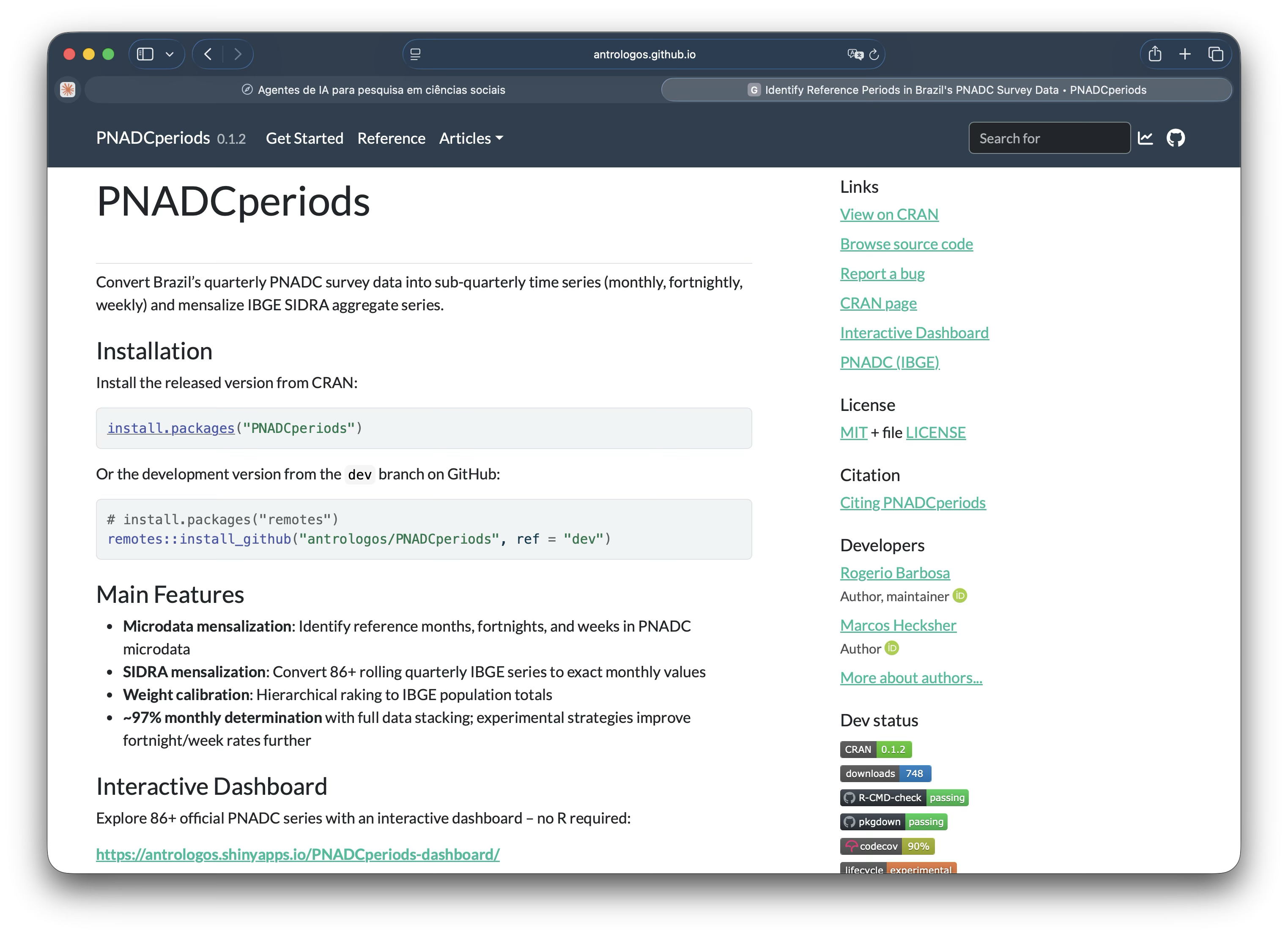
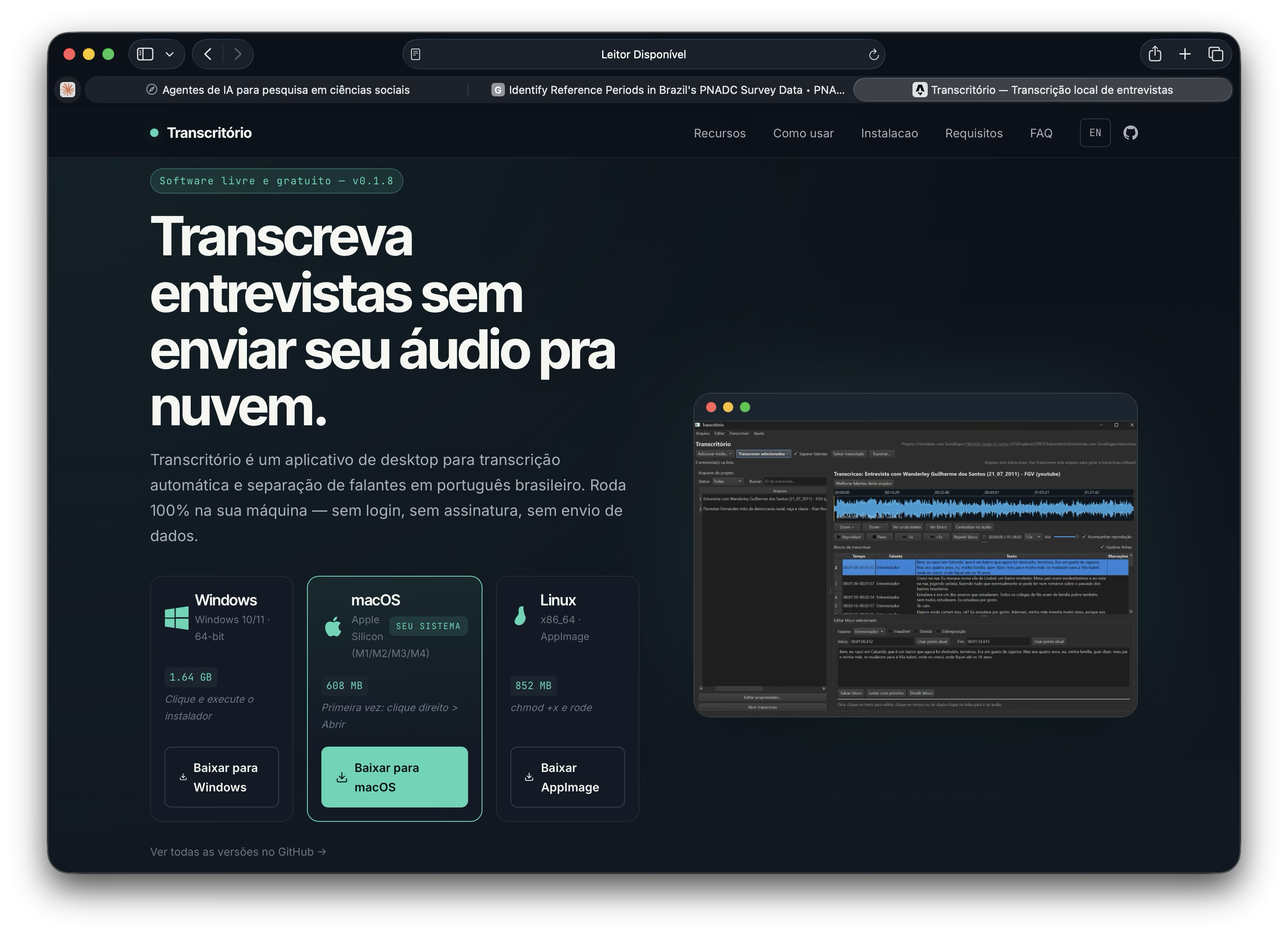
Dois exemplos de páginas de projeto geradas com Claude Code:
📦 Documentação de pacote R
antrologos.github.io/PNADCperiods/
🚀 Landing page de projeto
antrologos.github.io/Transcritorio/pt/
Páginas do Rogério Barbosa (IESP-UERJ) — feitas com Claude Code
Hoje: do currículo ao site pessoal
Input
- Currículo em texto simples ou PDF
- Uma instrução ao agente
Output
- Página HTML/CSS completa e responsiva
- Publicável no GitHub Pages sem configuração manual
O mesmo raciocínio vale para qualquer material: artigo, pacote, projeto de lab — o gap entre “tenho o conteúdo” e “tenho um site” é menor do que parece
Roteiro da demo ao vivo 🎬
- Abrir o Claude Code no terminal
- Fornecer o currículo como contexto
- Pedir a geração da página HTML/CSS
- Revisar o resultado no browser
- Publicar no GitHub Pages
O agente lê, estrutura, estiliza e entrega — você revisa e publica
O que vem no Dia 2 🔭
Amanhã vamos usar o Claude Code para pesquisa empírica de verdade:
- Análise de dados: CEAP — a cota parlamentar dos deputados federais
- Uso de APIs: Câmara dos Deputados, dados abertos, sem autenticação
- Boas práticas: reprodutibilidade, o que não delegar, limites e ética
Até amanhã 👋
O que levar pra casa
- CLAUDE.md sempre: antes de começar qualquer projeto novo, escreva o contexto e as decisões analíticas
- Skills para tarefas recorrentes:
/voice,/summarize— o investimento se paga na segunda vez - Sessões focadas: uma tarefa por sessão rende mais do que uma sessão para tudo
Recursos: claude.ai/code · Workflows: Cunningham (scunning1975/MixtapeTools) · Galdino (mgaldino/agents-workflow)
Material do curso: github.com/felipelmc/Presentations
LABIIA Lab · Felipe Lamarca